

Icloud Speicher Nur Mit Kreditkarte Möglich
In diesem Artikel wollen wir dir zeigen, wie du iCloud Speicher kaufen, dich für dice passende Größe entscheiden und die Einrichtung durchführen kannst. Am Ende erklären wir dir auch, wie du diesen wieder kündigen kannst, falls du dich später doch dagegen entscheiden solltest. Zunächst wollen wir aber erst einmal schauen, für wen sich der iCloud Speicher überhaupt lohnt.
In diesem Artikel:
- i iCloud Speicher kaufen sinnvoll bzw. lohnt sich das?
- 2 Das sind die Preise für iCloud Speicher
- 3 iCloud Speicher kaufen: Zahlungsmöglichkeiten
- three.1 iCloud Speicher kaufen ohne Kreditkarte
- 3.ii Zahlungsmethode hinzufügen oder ändern
- four And then kaufst du iCloud Speicherplatz
- 4.1 iCloud Speicher kaufen am iPhone oder iPad
- 4.2 iCloud Speicher kaufen am Mac
- iv.3 iCloud Speicher kaufen am Windows Reckoner
- 5 Speicherplan kündigen
iCloud Speicher kaufen sinnvoll bzw. lohnt sich das?
Sobald du dir eine neue Apple ID erstellst, erhältst du zum aktuellen Stand 5 GB Speicherplatz kostenlos mit dazu. Hast du also eine kleine Fotobibliothek, die du gerne zwischen mehreren Geräten synchron halten möchtest, dann können die 5 GB durchaus ausreichen. Willst du aber zusätzlich deine Geräte in der Cloud sichern und hast über Jahre eine Fotobibliothek aufgebaut, dann kann es schnell eng werden.
Ein weiterer Aspekt ist, dass mehr Speicherplatz in einem Apple tree-Gerät häufig einen happigen Preisaufschlag nach sich zieht. Die Überlegung liegt dann meist nahe, ein Gerät mit weniger Speicherplatz zu kaufen und dice Daten in die Cloud zu verschieben. So spart man sich die einmalig hohen Kosten und hat auf allen Geräten gleichzeitig Zugriff auf sämtliche Daten.
Nehmen wir mal das Beispiel des iPhone 12 Pro. Möchte man den Speicherplatz von 128 GB auf 256 GB erhöhen, muss homo für die 128 GB mehr Speicherplatz satte 120 € mehr auf den Tisch legen (Quelle: Apple tree Store März 2021). Kauft human being sich hingegen direkt 200 GB iCloud Speicher dazu (too rund 70 GB mehr), werden two,99 € pro Monat fällig. Man könnte somit rund xl Monate den iCloud Speicher bezahlen, bevor homo ein iPhone 12 Pro mit 256 GB preislich rechtfertigen könnte.
Angebot 
Angebot
ANZEIGE – Preise inkl. MwSt., zzgl. Versandkosten / Letzte Aktualisierung am 5.08.2022 um 08:32 Uhr / Chapter Links / Bilder von der Amazon Product Advert API
Und übrigens: Ab einem 200 GB Speicherplan kannst du diesen auch mit der Familie teilen und die monatlichen Kosten würden somit auf alle Familienmitglieder umgelegt.
Unsere Empfehlung lautet daher: Nutzt du mehrere Apple-Geräte und schätzt es, dass dir Fotos und Dateien synchron auf allen Geräten ständig zur Verfügung stehen? Dann kann es sich durchaus lohnen ein Gerät mit weniger Speicherplatz zu kaufen und dafür einen Speicherplan abzuschließen. Hast du weitere Personen in der Familie, dice diesen mit nutzen würden? Dann lohnt es sich noch mehr. Es stehen dir Speicherpläne von l GB, 200 GB oder 2 TB zur Verfügung.
Das sind die Preise für iCloud Speicher
Ist es für dich sinnvoll, iCloud speicher zu kaufen? Dann fragst du dich sicherlich, was es denn kostet und wie die Zahlungsbedingungen sind.
Apple tree bietet 5 GB kostenlos an, sofern du eine Apple ID eingerichtet hast. Brauchst du mehr Speicherplatz, dann stehen dir fifty GB, 200 GB oder 2 TB zur Verfügung. Diese kosten in gleicher Reihenfolge 0,99 €, 2,99 € oder ix,99 € pro Monat und sind monatlich kündbar. Lebst du in der Schweiz, dann sind dice Preise in 1 CHF, 3 CHF oder 10 CHF angegeben. Die Preise sind Stand up März 2021 und können hier nachgesehen werden. Hier findest du sie auch noch einmal als Tabelle:
| 5 GB | l GB | 200 GB | two TB |
| Kostenlos | 0,99 € | two,99 € | 9,99 € |
Solltest du dich für einen kostenpflichtigen Speicherplan entscheiden, dann läuft der Tarif tagesgenau ab dem Datum los, an dem du den iCloud Speicher bestellt hast. Hast du bereits einen kostenpflichtigen Plan und benötigst mehr Speicherplatz, dann werden dir für den Monat anteiligen Kosten für den neuen größeren Program in Rechnung gestellt. Du kannst auch jederzeit wieder in den kostenlosen Plan von 5 GB wechseln, sofern du den Speicherplatz doch nicht benötigst.
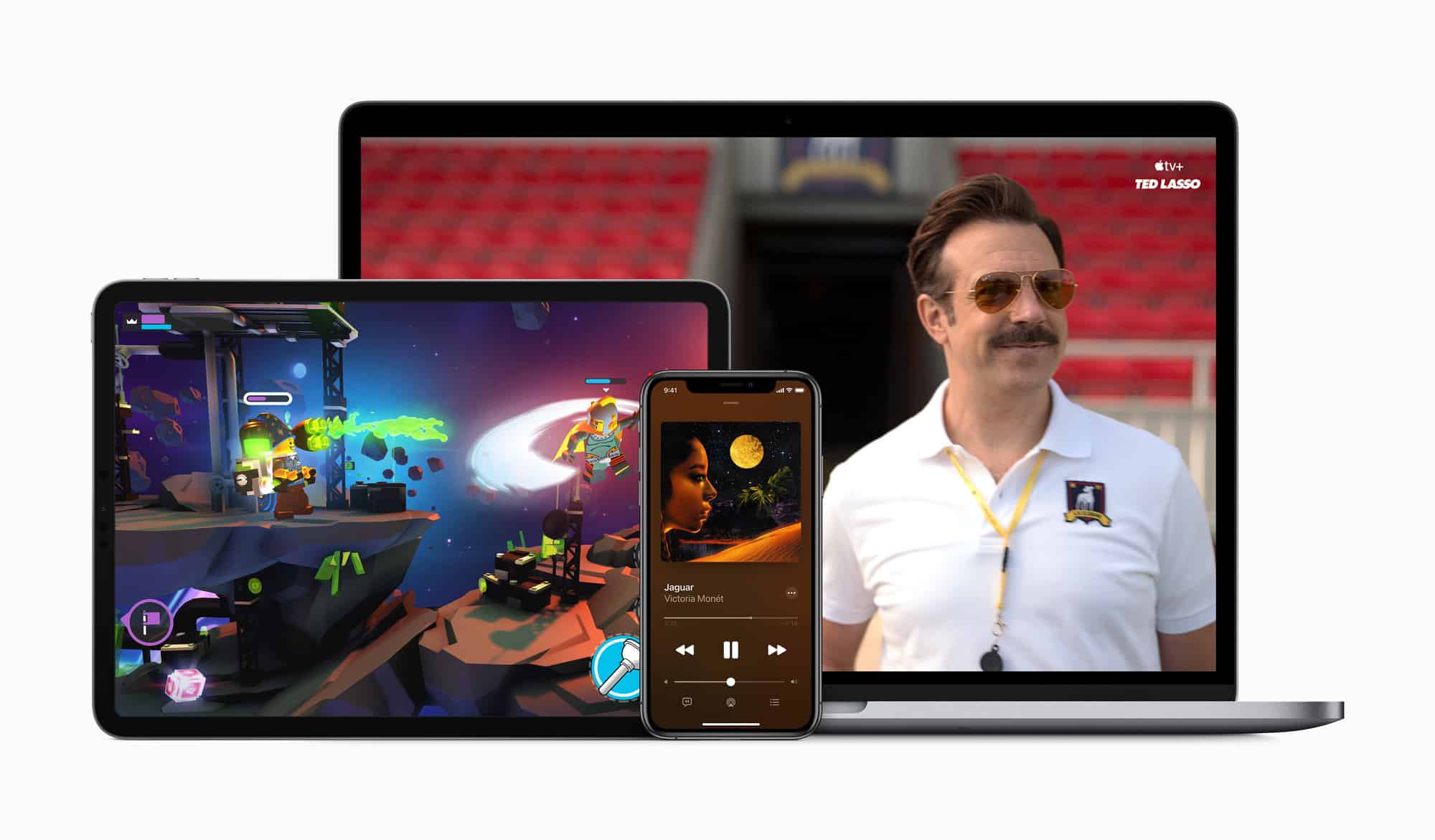
Übrigens, mit dem neuen Abo-Dienst Apple One kannst du verschiedene Apple-Dienste preislich koppeln und somit sparen. Nutzt du also ohnehin viele Apple-Services, wie Apple Music, Apple Television+, Apple tree Arcade und nun auch den iCloud Speicher, dann vergleiche die Preise. Das Upgrade lohnt sich nur dann, wenn du ohnehin alle Dienste abonniert hast. Du kannst dich hier ausgiebig zu Apple tree One informieren.
iCloud Speicher kaufen: Zahlungsmöglichkeiten
Hast du dich entschieden, einen kostenpflichtigen Apple iCloud Speicherplan abzuschließen? Dann fragst du dich sicherlich, wie dieser bezahlt werden kann. Schließlich ist bei vielen Diensten eine Kreditkarte Pflicht und nicht jede bzw. jeder hat eine oder möchte sie online einsetzen. Wir haben dir daher einen Überblick der Zahlungsmethoden zusammengestellt:
iCloud Speicher kaufen ohne Kreditkarte
Nachfolgend möchten wir dir kurz und knapp alle Zahlungsmöglichkeiten aufzeigen, falls du nicht klassisch per Kreditkarte bezahlen möchtest. Denn diese steht dir ohnehin zur Verfügung.
- Apple Pay: Nutzt du bereits Apple tree Pay, dann kannst du damit bequem deinen iCloud Speicher bezahlen. Du kannst bei Apple Pay zwar vor allem Kreditkarten hinterlegt, einige Banken unterstützen jedoch mittlerweile auch die Girocard oder Karten mit Maestro-Zeichen. Am besten informierst du dich auf der Apple Pay Seite, um zu prüfen, was deine Bank anbietet.
- Debitkarten: Hast du eine Debitkarte – umgangssprachlich auch EC-Karte genannt – von deiner Bank, dann kannst du diese auch direkt eingeben. Apple bietet diese mittlerweile auch neben der Kreditkarte an.
- PayPal: Deinen iCloud Speicher kannst du auch mit PayPal kaufen. Je nach hinterlegten Zahlungsmethoden kannst du somit auch direkt über dein Girokonto per Lastschrift deinen Speicherplan bezahlen.
- Handyrechnung: Für Kunden von O2 (inkl. Partnermarken), Telekom und Vodafone steht auch die Handyrechnung zur Verfügung. Die Kosten für deinen iCloud Speicher werden dann mit deiner Handyrechnung beglichen.
- iTunes Guthaben: Mit diesem kannst du deinen Speicherplan leider nicht kaufen. Wir gehen davon aus, dass Apple vermeiden möchte, dass das Guthaben irgendwann aufgebraucht ist und der Kunde es nicht rechtzeitig auflädt.
Zahlungsmethode hinzufügen oder ändern
Möchtest du die Zahlungsmethode ändern, dann gehst du am iPhone wie folgt vor:
- Öffne die App "Einstellungen"
- Klicke oben auf dein Profil
- Wähle nun "Zahlung & Versand" und melde dich ggf. mit deiner Apple ID an
- Klicke nun auf "Zahlungsmethode hinzufügen"
- Wähle die für dich passende Zahlungsweise aus und folge den Schritten der Einrichtung
Möchtest du die Zahlungsweise jedoch am Mac ändern, dann sehen die Schritte then aus:
- Öffne den App Store auf deinem Mac – z. B. indem du oben rechts auf dice Lupe klickst und "App Store" in die Suche eingibst. Doppelklicke dann auf die App.
- Klicke nun unten links auf deinen Namen und wähle dann oben "Infos anzeigen"
- Melde dich jetzt mit deiner Apple ID an – ggf. musst du danach erneut auf "Infos anzeigen" klicken
- Nun kannst du auf "Zahlungsmethoden verwalten" klicken
- Wähle nun "Hinzufügen" aus, um eine andere Zahlungsweise hinzuzufügen oder klicke bei einer bestehenden Methode auf "Bearbeiten", um diese zu ändern.
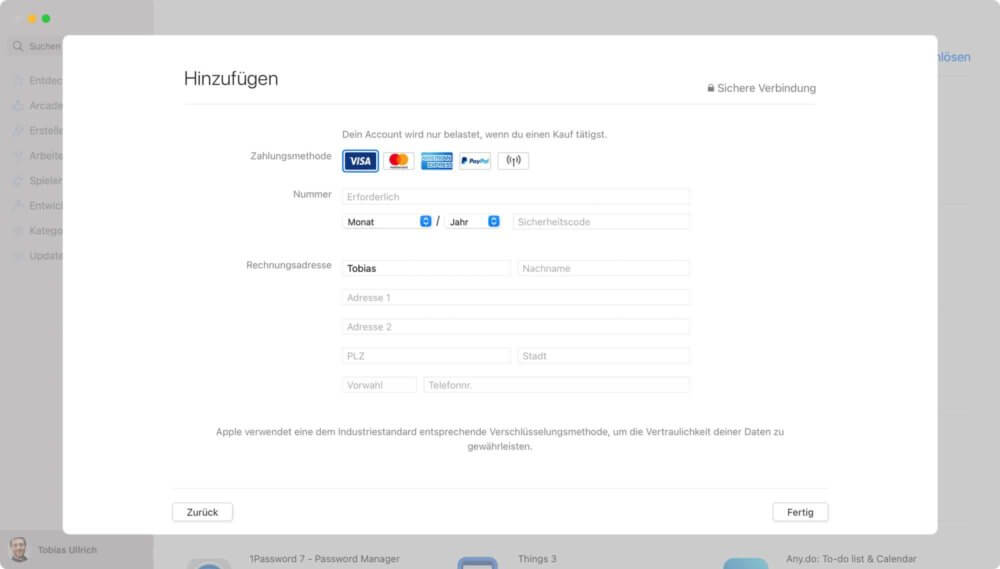
Das state of war es schon. Du hast nun deine bevorzugte Zahlungsmethode hinterlegt und kannst nun iCloud Speicher kaufen. Wir zeigen dir nun, wie es funktioniert.
So kaufst du iCloud Speicherplatz
Hast du dich nun entschieden mehr als die kostenlosen five GB iCloud Speicher zu kaufen? Dann kannst du unabhängig davon, ob du ein iPhone, iPad, Mac oder auch einen Windows-Figurer verwendest, mehr Speicherplatz kaufen. Wir zeigen dir nun pro Gerät, wie es funktioniert.
iCloud Speicher kaufen am iPhone oder iPad
Möchtest du mehr Speicherplatz am iPhone oder iPad kaufen? Dann sind diese Schritte die richtigen für dich. Dice nachfolgenden Schritte zeigen wir dir am iPhone – am iPad funktioniert es aber analog mit den gleichen Bezeichnungen.
- Öffne die App "Einstellungen"
- Klicke oben auf dein Profil
- Wähle nun "iCloud" in der Liste aus
- Klicke oben bei Speicher auf "Speicher verwalten"
- Nun wählst du "Speicherplan ändern" aus
- Es öffnet sich eine Liste der verfügbaren Speicherpläne. Hast du den kostenlosen five GB Tarif, dann wirst du zwischen allen Optionen wählen kannst. Solltest du bereits einen kostenpflichtigen Speicherplan haben, dann werden dir nur die höherwertigen angezeigt. Möchtest du hingegen weniger Speicherplatz, dann wähle einfach unten "Downgrade-Optionen" aus und klicke auf den gewünschten Speicherplan.
- Bestätige nun oben rechts mit "Kaufen"
Dir stehen nun sofort mehr Speicherplatz zur Verfügung. Du kannst die Größe des Speicherplan jederzeit ändern.
iCloud Speicher kaufen am Mac
Möchtest du direkt am Mac mehr Speicherplatz kaufen? Dann sind diese Schritte die richtigen für dich:
- Wähle oben links in der Leiste das Apple-Symbol aus und klicke auf "Systemeinstellungen …"
- Klicke dann auf "Apple-ID"
- Wähle nun in der linken Spalte "iCloud" aus, sofern noch nicht geschehen
- Du siehst nun unten den verwendeten Speicherplatz und kannst rechts daneben auf "Verwalten …" klicken
- Wähle nun oben rechts "Speicherplan ändern …" aus
- Alle höherwertigen Pläne werden dir hier angezeigt. Möchtest du weniger Speicherplatz haben, dann kannst du unten links bei "Downgrade-Optionen" einen niedrigeren Speicherplan auswählen.
- Klicke nun auf "Weiter" und bestätige den Kauf mit deiner Apple ID
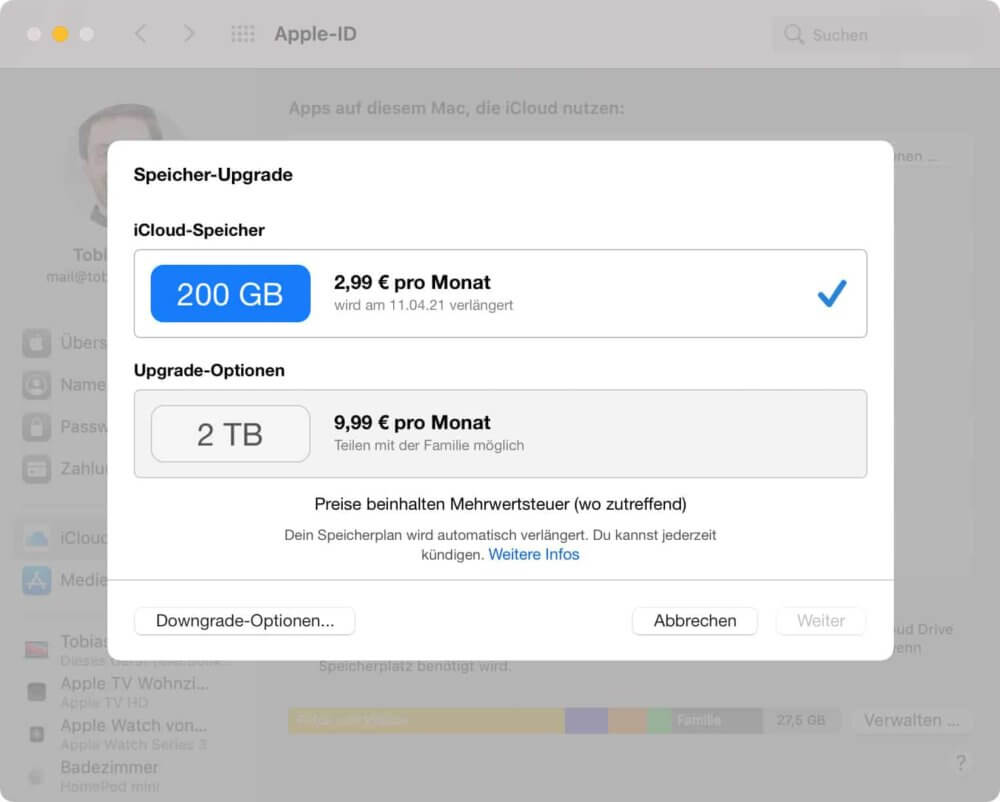
Ab sofort steht dir der neue Speicherplan zur Verfügung.
iCloud Speicher kaufen am Windows Computer
Benutzt du iCloud unter Windows 10 und möchtest mehr Speicherplatz haben? Dann folge einfach diesen Schritten:
- Öffne iCloud für Windows
- Klicke nun auf "Speicher"
- Wähle nun "Speicherplan ändern" aus
- Entscheide dich für einen Speicherplan und klicke auf "Weiter"
- Bestätige nun mit deiner Apple-ID und wähle anschließend kaufen
Dir steht nun der gewählte Tarif zur Verfügung.
Speicherplan kündigen
Möchtest du deinen iCloud Speicher kündigen, weil du so viel Speicherplatz gar nicht benötigst? Dann ist das absolut kein Problem. Wobei eine Kündigung gar nicht notwendig ist.
Apple schenkt dir grundsätzlich 5 GB Speicherplatz, wenn du eine Apple ID hast und gibt dir die Choice, diesen kostenpflichtig zu erhöhen. Möchtest du nun nicht mehr für Speicherplatz bezahlen, dann brauchst du diesen gar nicht kündigen, sondern einfach nur auf 5 GB reduzieren. Dann sind keine Zahlungen mehr fällig und du behältst dennoch die v GB kostenlosen Speicherplatz.
Um ein sogenannte Downgrade durchzuführen, folgt du einfach der jeweiligen Anleitung zum Kauf von Speicherplatz weiter oben in diesem Artikel, wählst aber unter "Downgrade-Optionen" den Speicherplan mit 5 GB aus.
Wir hoffen, dass dir diese Artikel geholfen hat und du nun eine gute Wahl für einen iCloud Speicher treffen konntest und diesen ggf. auch bereits eingerichtet hast. Falls noch Fragen offen sind, dann schreib es uns gerne weiter unten in die Kommentare.

Zippo verpassen: Abonniere unseren Newsletter!💌
Disclaimer: PCShow.de übernimmt keine Gewähr für die Aktualität, Richtigkeit, Vollständigkeit, Wirksamkeit und Unbedenklichkeit der zur Verfügung gestellten Informationen. Wir weisen ausdrücklich darauf hin, dass offizielle Herstellervorgaben vorrangig vor allen anderen Informationen und Empfehlungen zu beachten sind. In diesem Artikel gibt es zudem Produktplatzierungen und/oder Werbung, für dice wir nicht beauftragt wurden.
Source: https://pcshow.de/icloud-speicher-kaufen-oder-kuendigen-so-gehts/
Posted by: youngerbeand1978.blogspot.com
0 Response to "Icloud Speicher Nur Mit Kreditkarte Möglich"
Post a Comment